一个在线制作logo的网站
www.logomaker.cn
可以制作多种logo,包括88×31的动态logo,中文logo制作,模仿著名网站的logo,email地址生成。
更多的访问网站自己看吧。
下面是我制作的几个:






From 大漠网迹, post 一个在线制作logo的网站
Post Footer automatically generated by wp-posturl plugin for wordpress.
www.logomaker.cn
可以制作多种logo,包括88×31的动态logo,中文logo制作,模仿著名网站的logo,email地址生成。
更多的访问网站自己看吧。
下面是我制作的几个:
From 大漠网迹, post 一个在线制作logo的网站
Post Footer automatically generated by wp-posturl plugin for wordpress.
可以显示有多少网站链接到了你的blog,或者有多少网站链接到了所在的页面。
代码地址:
http://sitemap.cn.yahoo.com/badge
From 大漠网迹, post yahoo的链接指数工具
Post Footer automatically generated by wp-posturl plugin for wordpress.
gzip可以将页面压缩以后传输,可以极大地提高网页的访问速度,尤其是使用国外主机的朋友,能获得成倍的速度提升。
很多程序都设置好了gzip功能,只要在后台启用即可,例如discuz,phpwind,wordpress等。由于访问网站的速度限制主要在于带宽,尤其是对于国外主机更是如此,而服务器的执行时间反而微不足道,所以会发现一个现象,开启的gzip的页面的访问速度要比静态页面还要快。
如果程序没有设置gzip的,可以在php文件的最顶部中加入
ob_start(“ob_gzhandler”);
来启用gzip。
还可以通过.htaccess来设置,在.htaccess中加入
php_flag zlib.output_compression on
php_value zlib.output_compression_level 2
这里有一个测试页面是否压缩的网站,输入网址之后可以测试页面是否已经压缩,如果压缩的页面大小,速度的差异等等,大家可以来测试一下:
http://www.port80software.com/products/httpzip/compresscheck
我用在页面增加ob_start(“ob_gzhandler”);的方法为网站RSS21启用的gzip压缩,感觉速度确实快了很多。下图是用上面的网站测试的结果,效果非常明显。
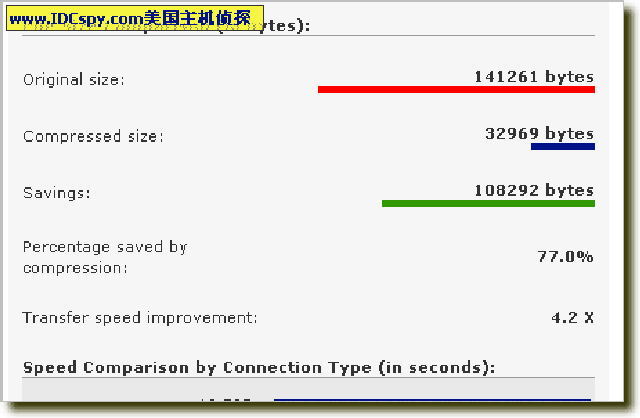
PHP页面都可以使用gzip进行压缩,但是静态页面如何压缩没找到很好的方法。一种可以通过PHP调用来压缩静态页面,还有一种就是可以通过rewrite,但都不是很好。好像有一个模块可以直接压缩静态页面和CSS文件,但是需要apache2.0以上支持。
Post Footer automatically generated by wp-posturl plugin for wordpress.
刚刚看到wordpress 网站的通知,黑客入侵了他们的一个服务器,篡改了wordpress 2.1.1的源代码,要求下载了wordpress 2.1.1的用户尽快升级到2.1.2.下面是原文:
Long story short: If you downloaded WordPress 2.1.1 within the past 3-4 days, your files may include a security exploit that was added by a cracker, and you should upgrade all of your files to 2.1.2 immediately.
Longer explanation: This morning we received a note to our security mailing address about unusual and highly exploitable code in WordPress. The issue was investigated, and it appeared that the 2.1.1 download had been modified from its original code. We took the website down immediately to investigate what happened.
It was determined that a cracker had gained user-level access to one of the servers that powers wordpress.org, and had used that access to modify the download file. We have locked down that server for further forensics, but at this time it appears that the 2.1.1 download was the only thing touched by the attack. They modified two files in WP to include code that would allow for remote PHP execution.
This is the kind of thing you pray never happens, but it did and now we’re dealing with it as best we can. Although not all downloads of 2.1.1 were affected, we’re declaring the entire version dangerous and have released a new version 2.1.2 that includes minor updates and entirely verified files. We are also taking lots of measures to ensure something like this can’t happen again, not the least of which is minutely external verification of the download package so we’ll know immediately if something goes wrong for any reason.
Finally, we reset passwords for a number of users with SVN and other access, so you may need to reset your password on the forums before you can login again.
If your blog is running 2.1.1, please upgrade immediately and do a full overwrite of your old files, especially those in wp-includes. Check out your friends blogs and if any of them are running 2.1.1 drop them a note and, if you can, pitch in and help them with the upgrade.
If you are a web host or network administrator, block access to “theme.php” and “feed.php”, and any query string with “ix=” or “iz=” in it. If you’re a customer at a web host, you may want to send them a note to let them know about this release and the above information.
Thanks to Ryan, Barry, Donncha, Mark, Michael, and Dougal for working through the night to figure out and address this problem, and thanks to Ivan Fratric for reporting it in the first place.
From 大漠网迹, post wordpress 2.1.1可能包含黑客代码
Post Footer automatically generated by wp-posturl plugin for wordpress.
原来做实验的时候为了在服务器上计算使用过SSH。做网站以后,开始用的一般都是cpanel控制面板,基本所有的操作都可以在控制面板完成,所以一直懒得用SSH了,像BlueHost虽然支持SSH,一直都没有开通过。
前几天买了一个DreamHost的空间,为了在线解压缩,不得已只能使用Shell了。只要熟悉unix/linux命令,使用Shell非常方便.
关于如何使用Shell在线解压缩可以参考:
http://wiki.dreamhost.com/index.php/SSH#Common_Tasks_in_SSH
Post Footer automatically generated by wp-posturl plugin for wordpress.
用了windows live writer以后就喜欢上了它,不用登陆blog后台就可以更新blog了,书写也方便了很多。但是试图使用windows live writer写一个movable type做的Blog时却总是连接不成功,提示不能登陆。在网上查询了一下也没有找到解决方法,后来到movable type官方网站终于找到了原因:
原来最近的几个版本提供给第三方工具的接口的密码与用户密码是不一样的!
解决方法如下:
登陆管理后台,点击右上角你的用户名,在页面的底部有一个选项:Web Services Password:,点击Reveal 就可以看到供第三方工具连接的密码了。你也可以在这里输入新的密码。设置好以后,用这个密码连接就可以成功了。
不过发现在windows live writer中movable type 的tag无法设置,不知道是功能上就有这个缺陷还是我操作的问题,有时间再找找看。
From 大漠网迹, post 如何在Windows live writer中使用movable type
Post Footer automatically generated by wp-posturl plugin for wordpress.
第一步:在URL栏输入“about:config”, 将打开一个参数的命令行清单,这就是我们以下进行编辑的第一步。
第二步:在下面的清单中找到“network.http.pipelining” 然后双击“network.http.pipelining”将其值改成“true”
下面我们要做的就是找到“network.http.pipelining.maxrequests”并把它的值改的高一些,如果你改成30,意思就是要求它每次发送30个请求。
第三步:就是在Firefox任何一个地方点右键,选择“新建”—“整数”在弹出的对话框中输入“nglayout.initialpaint.delay”并将其值改为“0”,表示当浏览器收到网站回复的信息后能够快速的反应。
完全关闭FireFox后退出,再重新打开FireFox,你将会有不一样的速度体验,会有2—3倍的速度提升,有兴趣的朋友可以实验一下。
From 大漠网迹, post Firefox浏览加速
Post Footer automatically generated by wp-posturl plugin for wordpress.
按照google的说明,Google AdWords的关键词价格与很多因素相关,例如关键词质量,竞争程度等等。按照这几天的经验,广告内容对关键词价格影响极大,同样的关键词,修改广告内容可以从40元甚至更高降低到2元以下。
所以,当一个广告的关键词普遍偏高,甚至有几十元的高价的时候,首先应该想到的是广告内容有问题,应该通过优化广告内容来提高质量,降低出价。
至于如何优化,还没有找到规律,不是简单的与关键词相关即可。
关键词的价格还与点击率相关,但是内容网络的点击率是否影响还不清楚,明天加几组广告再试一下看看。
From 大漠网迹, post Google AdWords的关键词价格
Post Footer automatically generated by wp-posturl plugin for wordpress.